LH.pl · Dział pomocy


Wielu z Was spotkało się na pewno z koniecznością aktualizacji linków po migracji WordPressa. Zajęcie to może być nader uciążliwe, jeśli trzeba by było wykonać tę operację ręcznie.
Weźmy na warsztat sytuację, kiedy przenosicie stronę na nową domenę. Pisałem o tym, jak przeprowadzić taką migrację za pomocą wtyczki Duplicator.
Spis treści
pokaż
Zmiana linków w ustawieniach ogólnych WordPressa
Po zalogowaniu się do kokpitu WordPress przejdź do zakładki Ustawienia -> Ogólne i odszukaj pola „Adres WordPressa (URL)” oraz „Adres witryny (URL)”. Zmień adres w obu polach na docelową domenę, np.: https://staradomena.pl
na: https://nowadomena.pl
Po zakończeniu zapisz zmiany.
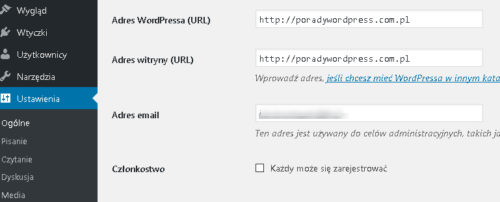
Nie mam dostepu do WordPressa w starej domenie
W przypadku braku dostępu do kokpitu WordPressa, zmianę adresu URL możesz wykonać przez bazę danych PHPmyAdmin. Poniżej poradnik video:
Niestety zmiana ta nie wpływa na wcześniej dodane linki do postów i stron. Stracicie mnóstwo czasu na odnalezienie ich i poprawę ręcznie. Na szczęście istnieje sposób na szybkie i stosunkowo łatwe podmienienie adresów.
Zaktualizuj adresy za pomocą Better Search Replace
Po przeniesieniu strony na nową domenę w bazie danych WordPressa mogą nadal znajdować się odwołania do starego adresu. Dotyczy to m.in. linków w treści, adresów obrazów czy innych elementów zapisanych wcześniej w bazie.
Do ich szybkiej aktualizacji możesz wykorzystać wtyczkę Better Search Replace.
Po zainstalowaniu i aktywowaniu wtyczki przejdź do Narzędzia → Better Search Replace. W polu Search for wpisz stary adres strony, np.:
Następnie w polu Replace with podaj nowy adres:
Wybierz tabele bazy danych, w których ma zostać wykonana zamiana. Jeśli chcesz zaktualizować adresy w całej instalacji WordPressa, zaznacz wszystkie tabele.
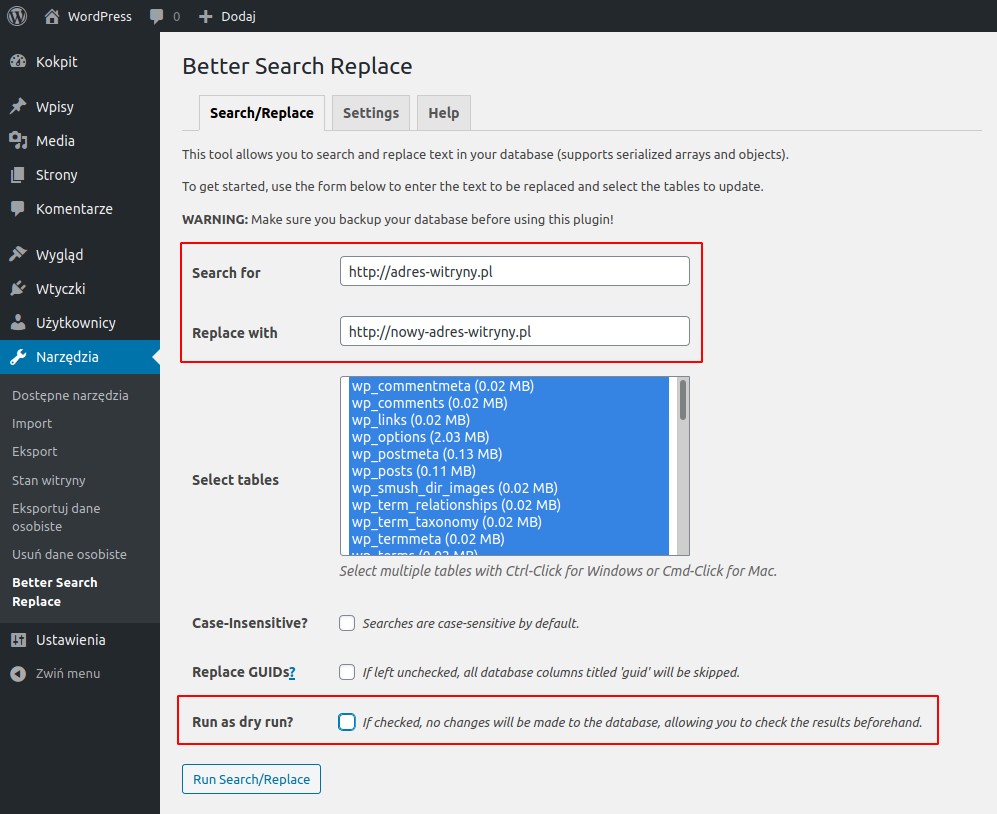
Zanim wykonasz właściwą zamianę, warto skorzystać z trybu testowego (Dry Run). Wtyczka sprawdzi wtedy bazę i pokaże, ile elementów zostanie zmienionych, ale nie zapisze żadnych zmian.
Jeżeli wynik wygląda prawidłowo, wyłącz tryb Dry Run i ponownie uruchom wyszukiwanie i zamianę.
Po zakończeniu operacji sprawdź swoją stronę, zwracając szczególną uwagę na linki, obrazy i inne zasoby. Warto również wcześniej wykonać kopię zapasową bazy danych.
Ważne: Jeśli to nie jest konieczne, nie wykonuj ręcznej zamiany adresów bezpośrednio w pliku bazy danych. WordPress i jego wtyczki mogą przechowywać część danych w formacie serializowanym. Better Search Replace powinno prawidłowo obsłużyć takie dane, dzięki czemu zmiana adresów jest bezpieczniejsza.

Podobał Ci się artykuł? Zostaw opinię!

LH.pl
Jeden komentarz
Możliwość komentowania została wyłączona.





Czy to bezpieczne używać wtyczki, która ostatnią aktualizację miała rok temu?